
Nesse passo a passo, irei detalhar cada parte do Laboratório para gerar a Badge da Google Skills.
Primeiramente vamos acessar a Google Skills e escolher o laboratório GSP519.
Efetuar o login primeramente no Google Skills em https://www.skills.google/paths/118
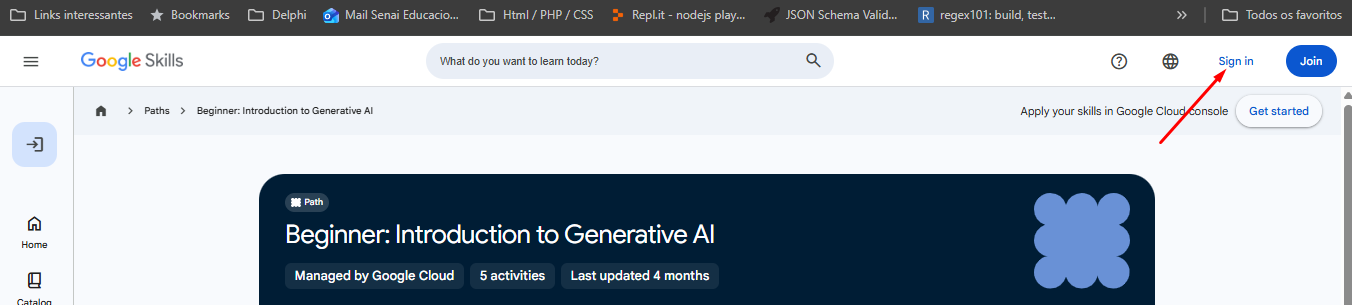
Ao acessar, role a tela inicial até encontrar os laboratórios como na imagem abaixo:
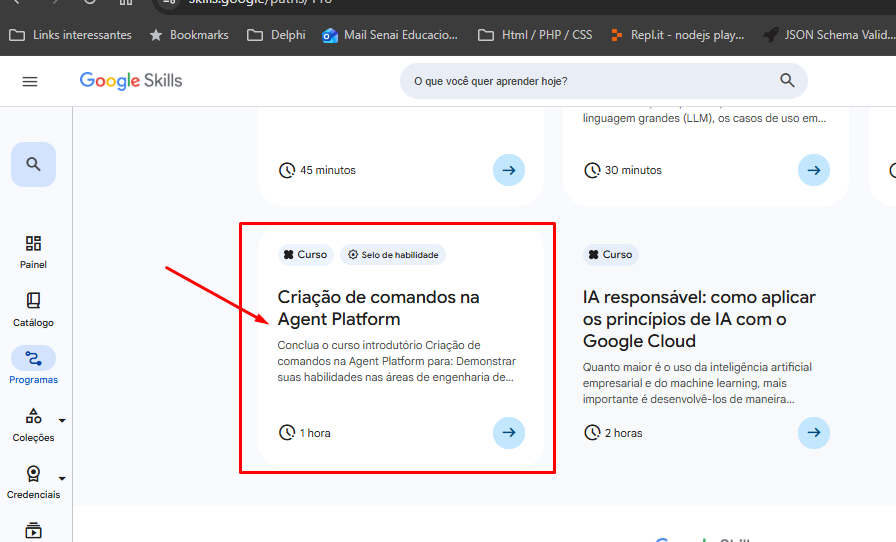
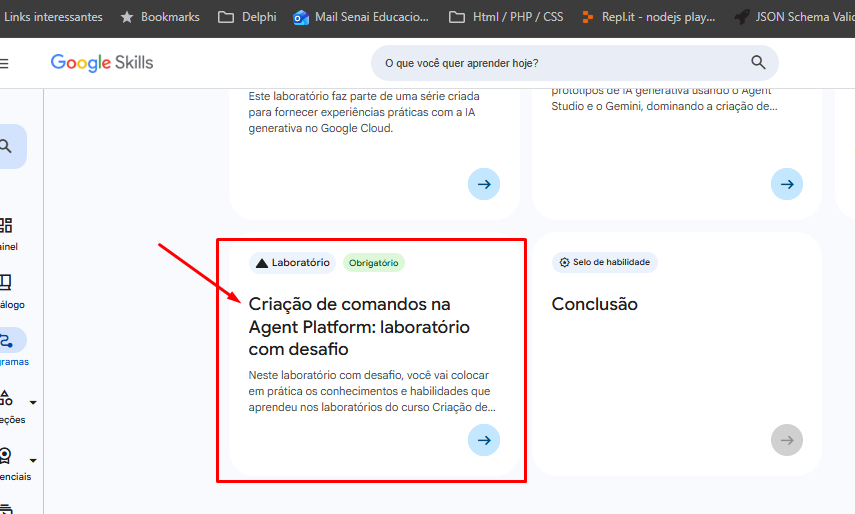
Clique e encontre o laboratório “Criação de comandos na Agent Platform: Laboratório com desafio” como na imagem abaixo:
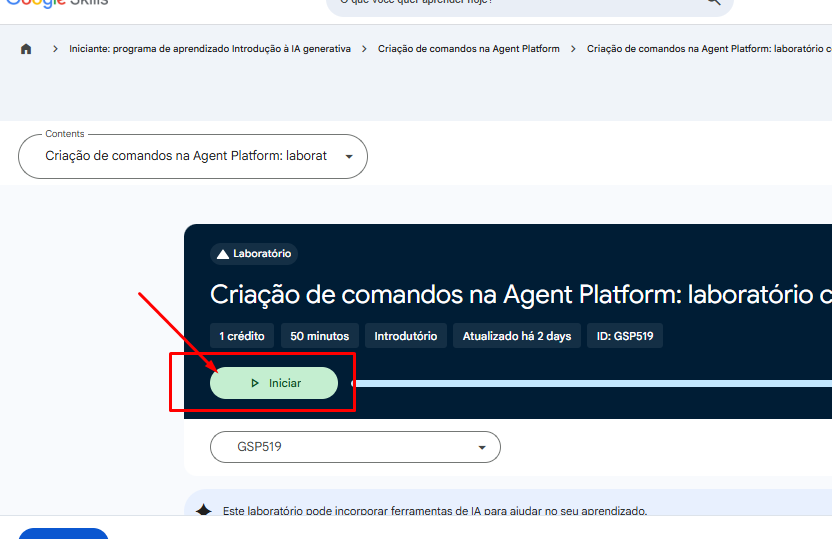
Ao entrar, clique em iniciar o laboratório como na imagem abaixo:
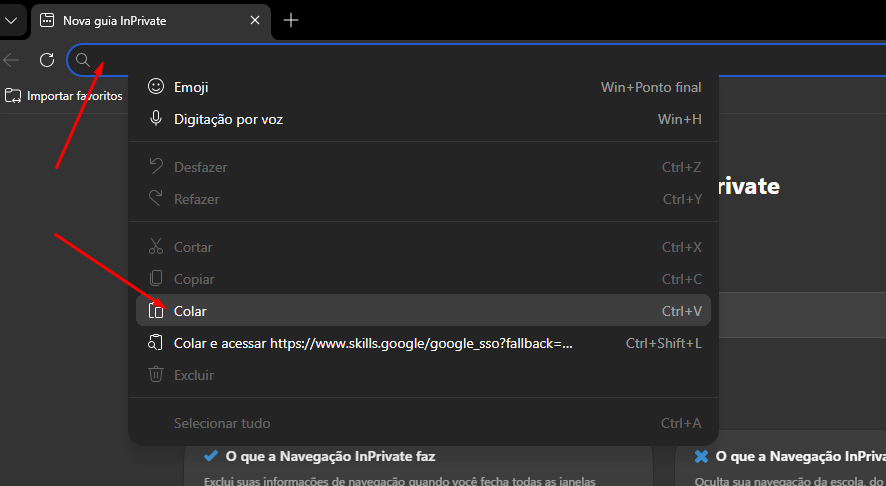
Ao iniciar, vai aparecer o painel com as credenciais ao lado, clique com o lado direito do mouse no botão Open Google Cloud Console e escolha “Abrir o link em uma janela anônima”, se não estiver disponível, escolha “Copiar o endereço do link”, abra um novo navegador (Edge por exemplo) e abra a janela anônima com Ctrl+Shift+N, nessa janela anônima, cole o endereço na barra de navegação como na imagem abaixo:
Vai aparecer uma tela com o botão Entendi, clique nele.
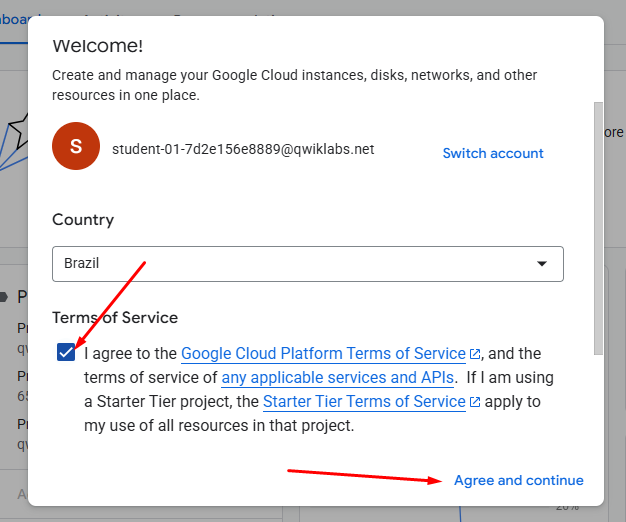
Marque que aceita os termos e clique em Agree como na imagem abaixo:
Agora vamos ao primeiro passo do laboratório.
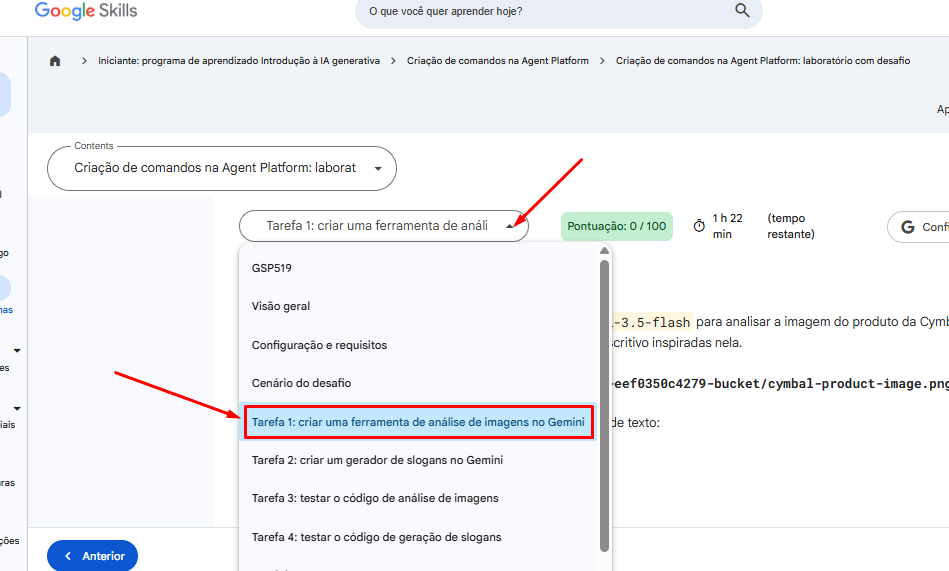
Clique na caixa de seleção como na imagem abaixo e escolha a tarefa 1:
Tarefa 1
Ao acessar a tarefa 1, role um pouco a tela para baixo até aparecer o botão “Verificar meu progresso”. Um pouco acima vai ter o nome da região que teremos que gravar a atividade. Vou marcar na image abaixo onde está o nome da região.
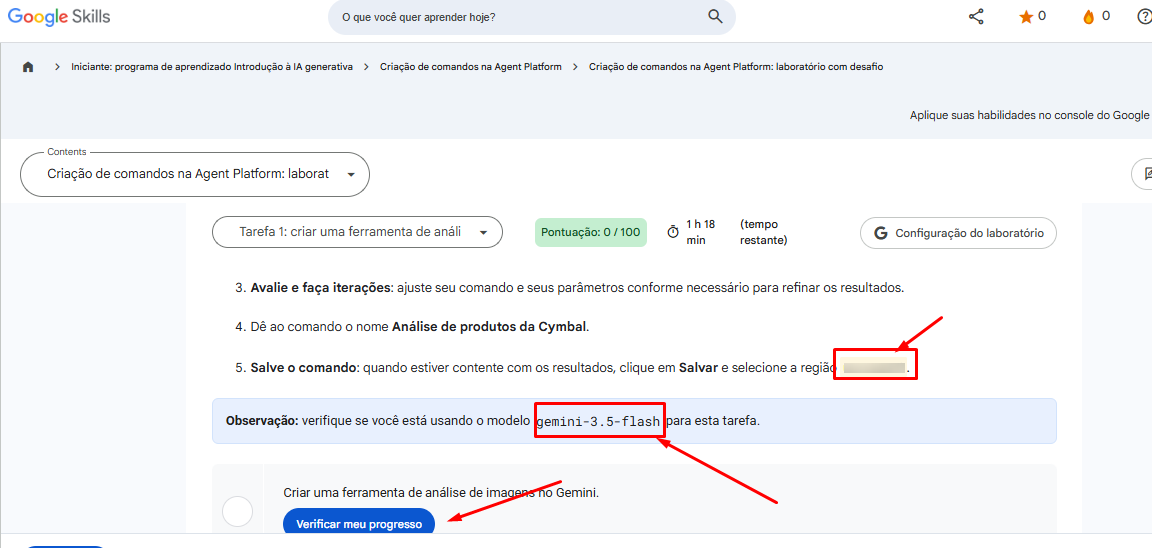
Note que sinalizei onde está a região e o modelo que terá que usar.
Retorne para a janela do laboratório e vamos para a tela do Agent Studio do Google Cloud seguindo as instruções abaixo.
No canto superior da tela no menu e escolha a opção do Agent Studio como na imagem abaixo:
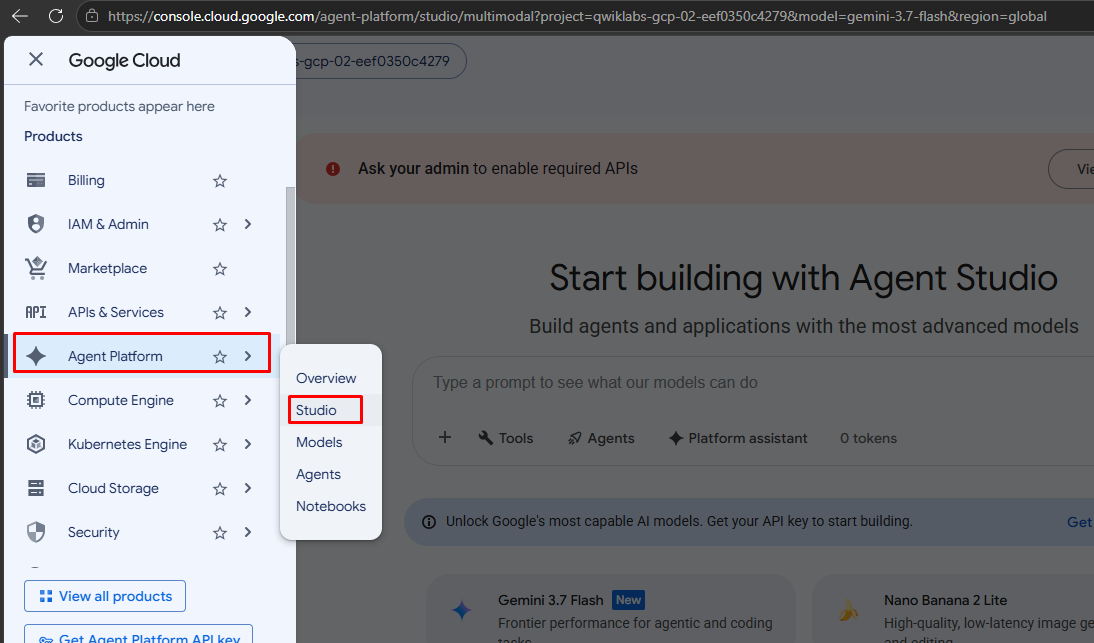
Agora vamos criar um no Chat clicando como na imagem abaixo:
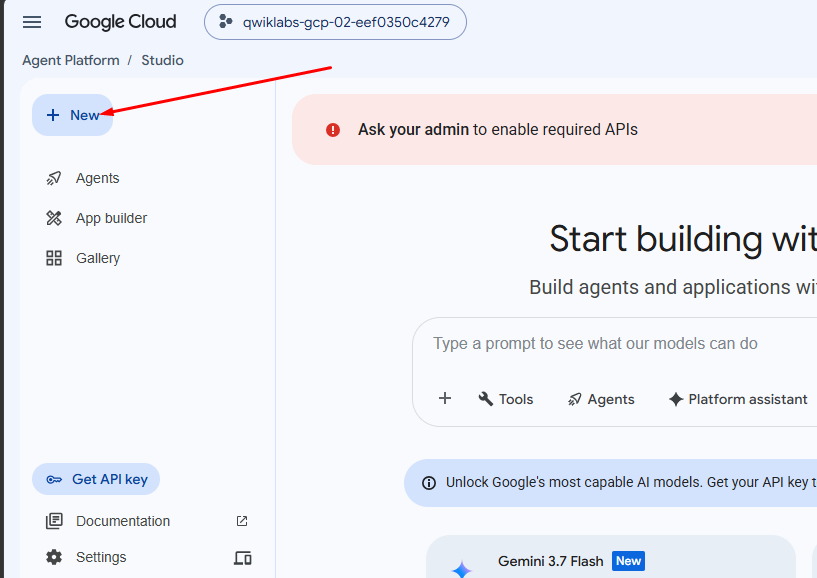
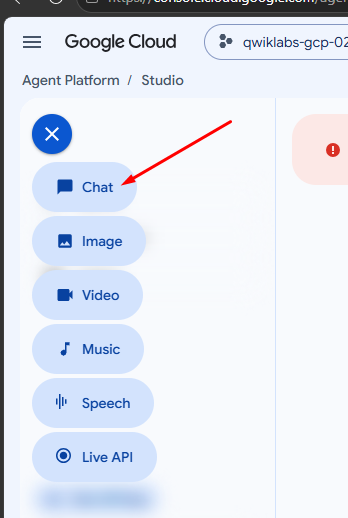
Ao clicar em New, escolha Chat como na imagem abaixo:
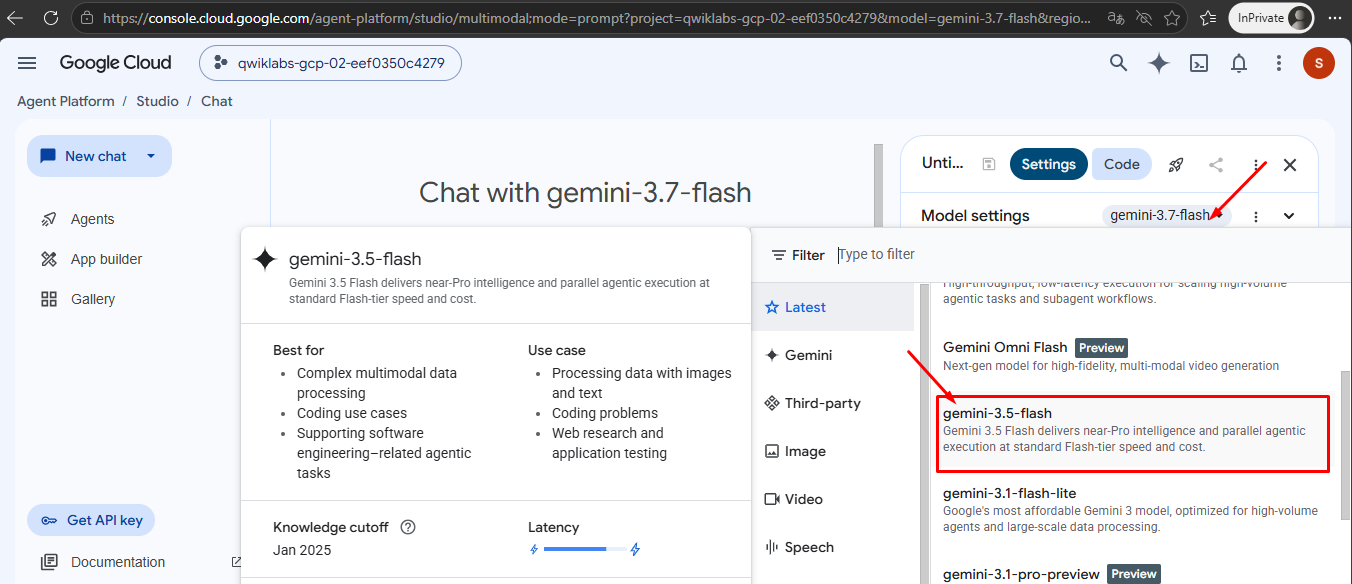
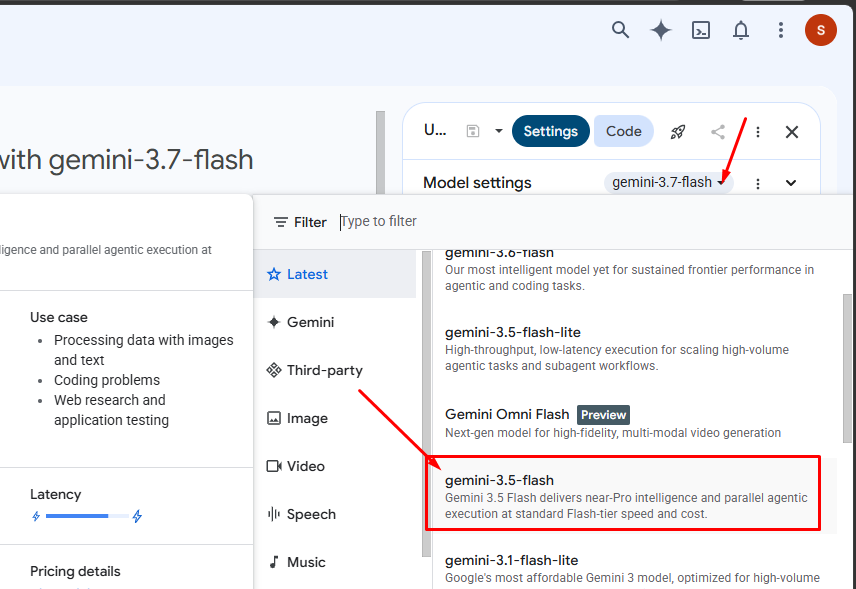
Ao abrir o chat, altere o modelo para o modelo que estava na orientação do laboratório, no meu caso estava gemini-3.5-flash pode acontecer de não ser o mesmo que o meu. Altere para o modelo que está indicando no seu roteiro como na imagem abaixo:
Ao selecionar o modelo, vamos selecionar a imagem como solicitado na tarefa 1. Para isso vamos clicar no botão com o sinal de + no prompt como na imagem abaixo:
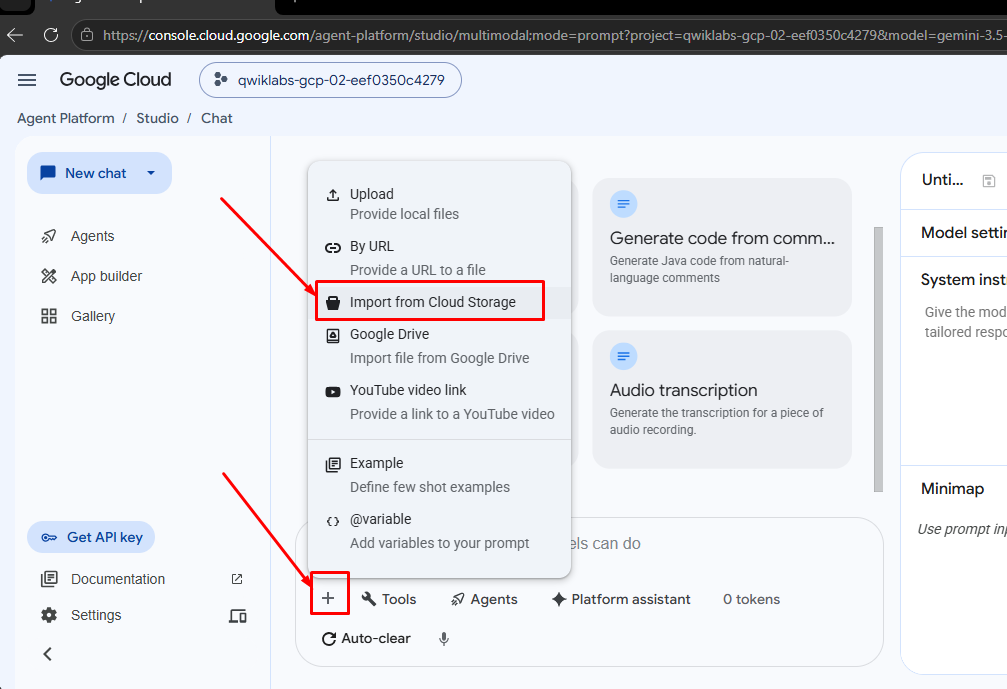
Ao clicar, escolha o item Import from Cloud Storage. Ao clicar vai abrir uma janela no lado direito como essa imagem abaixo:
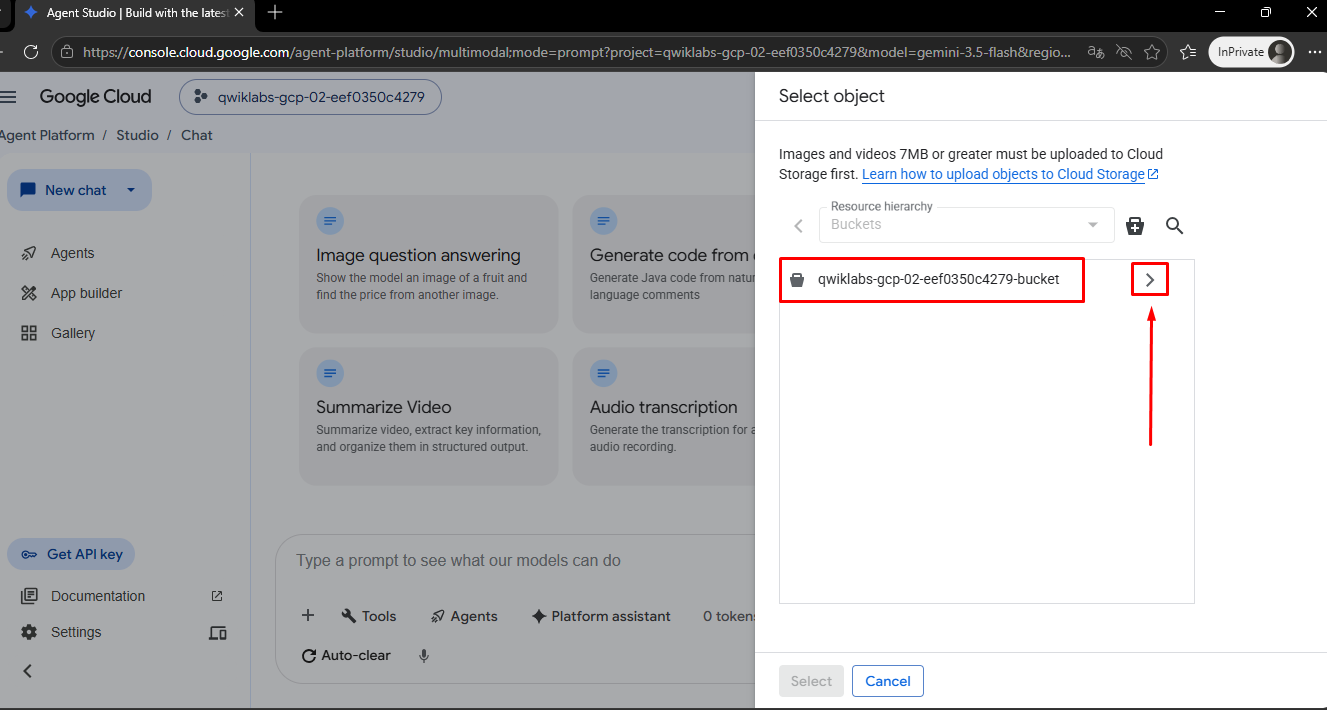
Clique no sinal > para abrir mostra o que tem nessa pasta, vai mostrar o nome de uma imagem, clique nela para adicionar na conversa como na imagem abaixo:
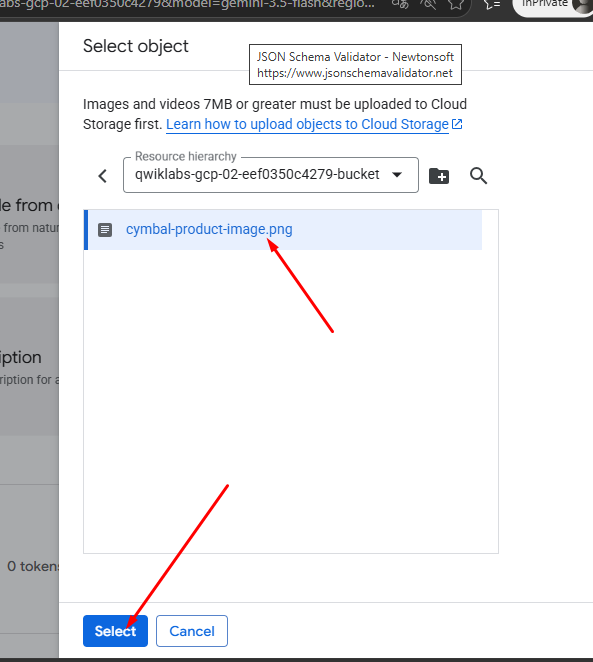
Depois clique no botão Select. Vai aparecer uma janela pedindo para selecionar credenciais, clique em Cancel.
Agora no prompt vai estar a imagem para colocar texto sobre ela. Coloque a frase:
Descreva a imagemE clique em na seta que parece um sinal de maior > como na imagem abaixo:
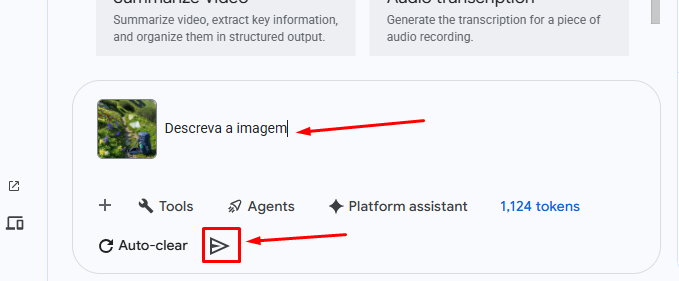
Aguarde a resposta do prompt. Depois que terminar de gerar a resposta, clique no botão de gravar ao lado do Settings como na imagem abaixo:
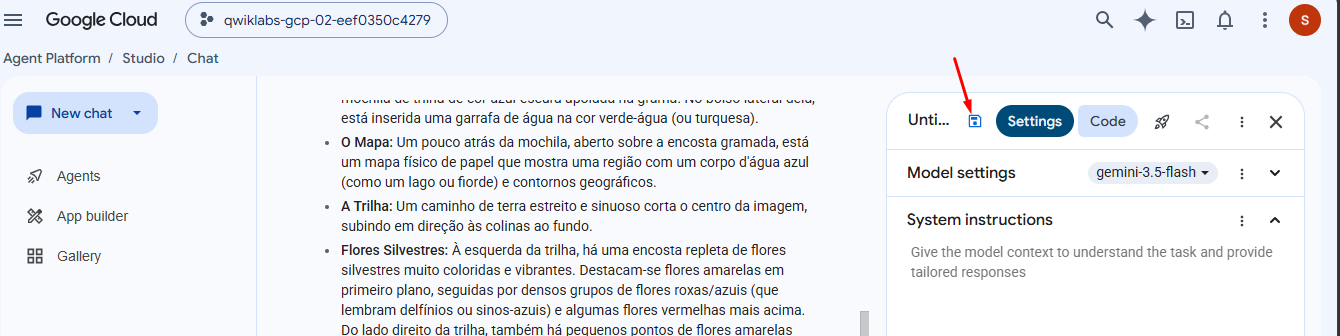
Ao clicar vai aparecer uma janela para colocar o nome a ser gravado e dá a opção de escolher a região. Escolha a região mencionada no começo do passo-a-passo. No nome a ser gravado coloque o nome abaixo:
Análise de produtos da CymbalDepois de preencher o nome do prompt, escolher a região correta, deixe desmarcado o autosave.
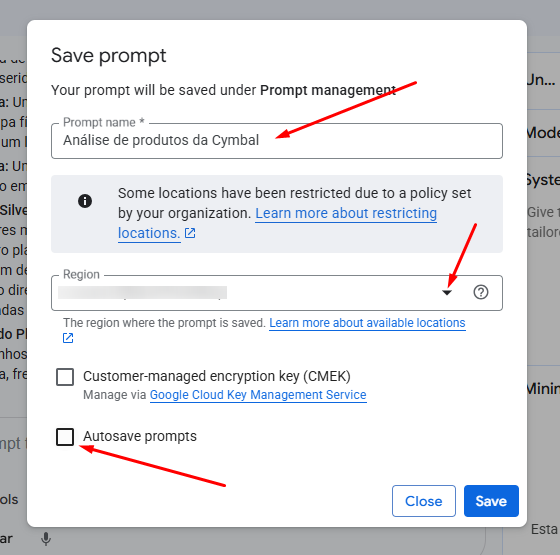
O processo pode demorar um pouco, pode levar até 5 minutos esse primeiro salvamento, aguarde fechar a tela.
Agora vamos copiar o código python da chamada, pois vamos precisar em etapas posteriores. Clique nos itens como na imagem abaixo:
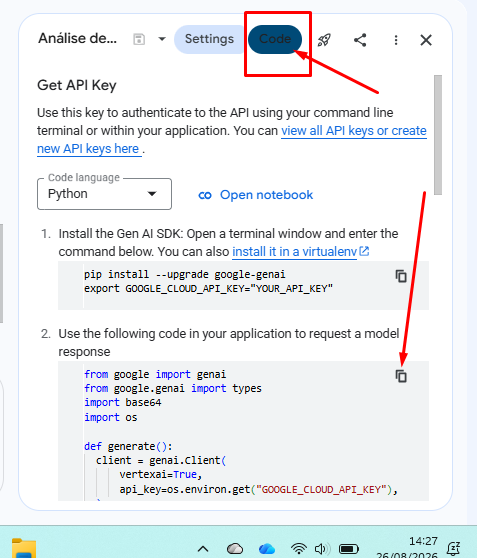
Abra um bloco de notas e cole esse código que iremos utilizá-lo na Tarefa 3.
Ao fechar a tela, retorne na tela onde iniciou o laboratório para verificar o progresso da tarefa 1.
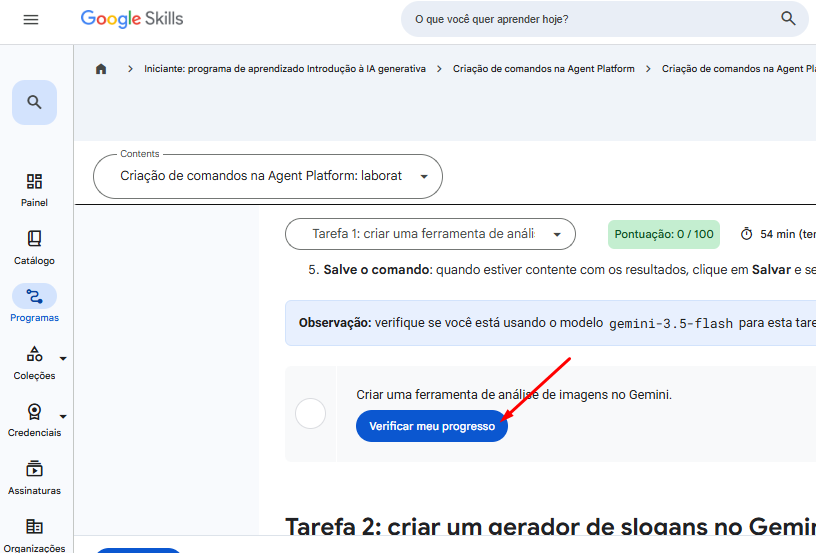
Deve ficar com check verdinho. 🙂
Tarefa 2
Na tarefa 2, verifique qual será o modelo utilizado para confirmar se ainda é o gemini-3.5-flash para escolher no chat novamente.
Retorne para a janela do laboratório para prosseguirmos.
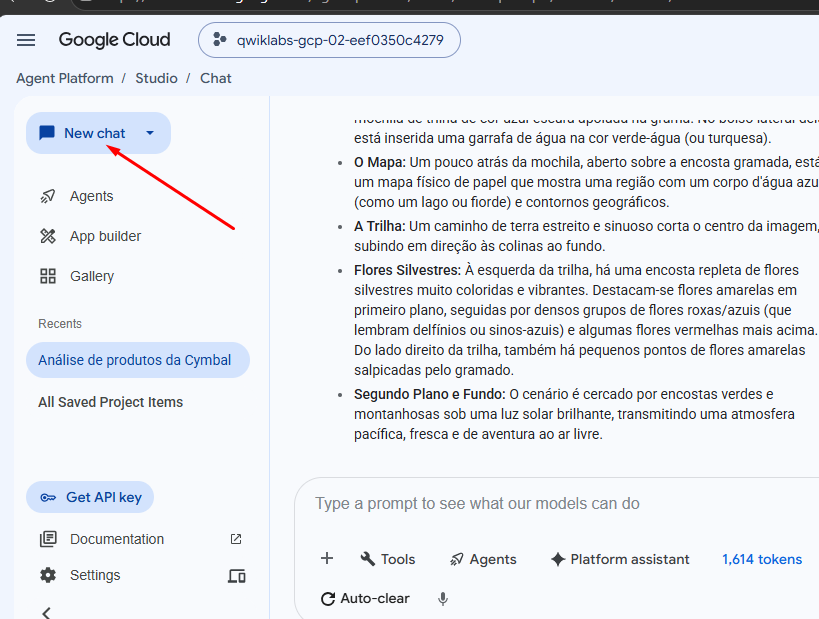
Agora vamos para a tarefa 2 que está logo abaixo, nessa tarefa, vamos precisar criar um no prompt. Clique em new chat como na imagem abaixo:
Escolha o modelo, no meu caso a tarefa indicou gemini-3.5-flash, então colocaremos o modelo clicando no modelo que está carregado e alteramos para o modelo solicitado como na imagem abaixo:
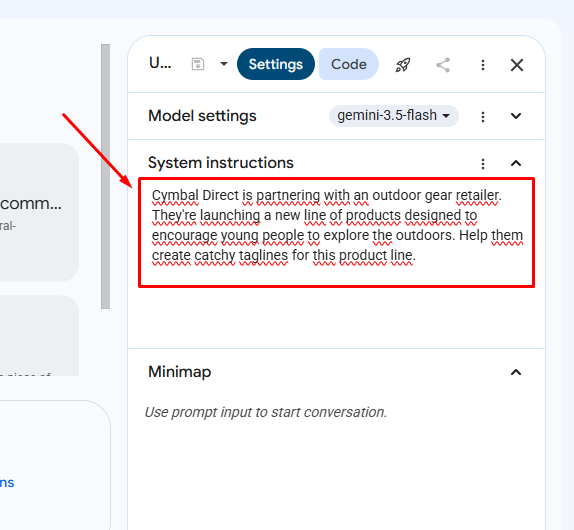
Agora vamos preencher o item system instructions com essa instrução abaixo:
System prompt:
Cymbal Direct is partnering with an outdoor gear retailer. They're launching a new line of products designed to encourage young people to explore the outdoors. Help them create catchy taglines for this product line.O local onde fica o System Instructions é como na imagem abaixo:
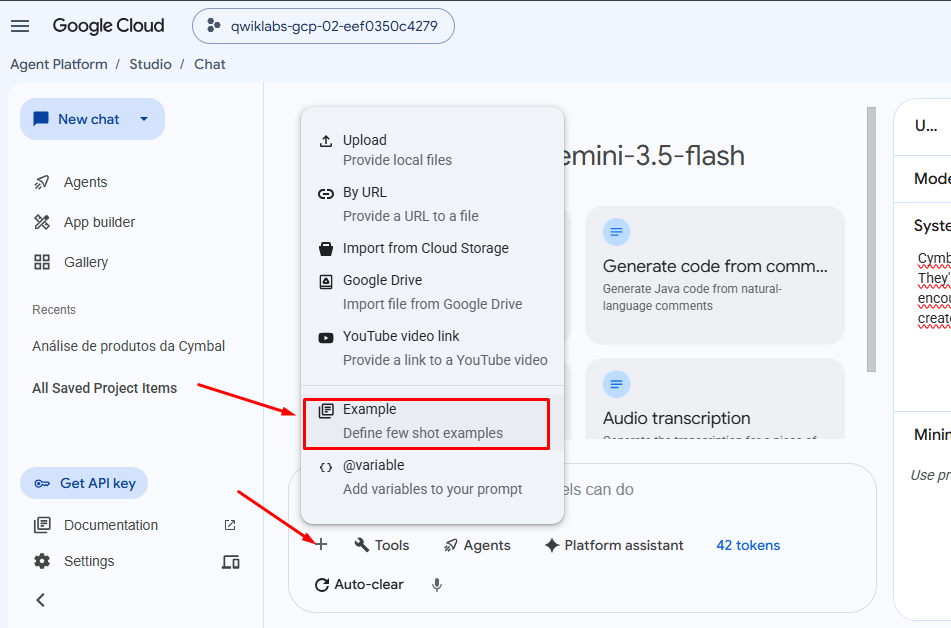
Após preencher, vamos no prompt para adicionar exemplos, para isso, clique no botão + no prompt e escolha Input Examples como na imagem abaixo:
Ao clicar, vamos preencher os itens de Input e Output, começando com o texto do Input que este que está abaixo:
Input:
Write a tagline for a durable backpack designed for hikers that makes them feel prepared. Consider styles like minimalist.O texto na coluna Output será esse:
Output:
Built for the Journey: Your Adventure Essentials.Irá ficar como na imagem abaixo:
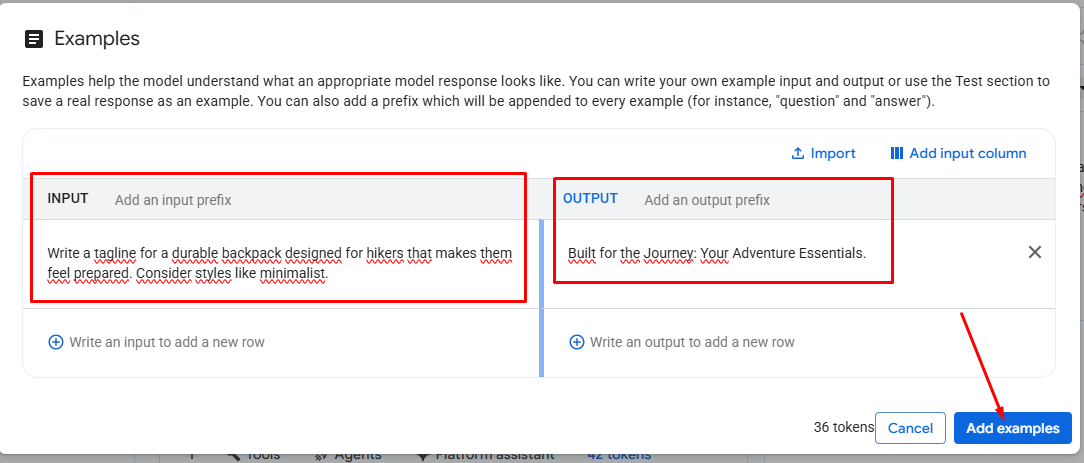
Clique no botão Add examples para retornar ao prompt que ficará dessa forma:
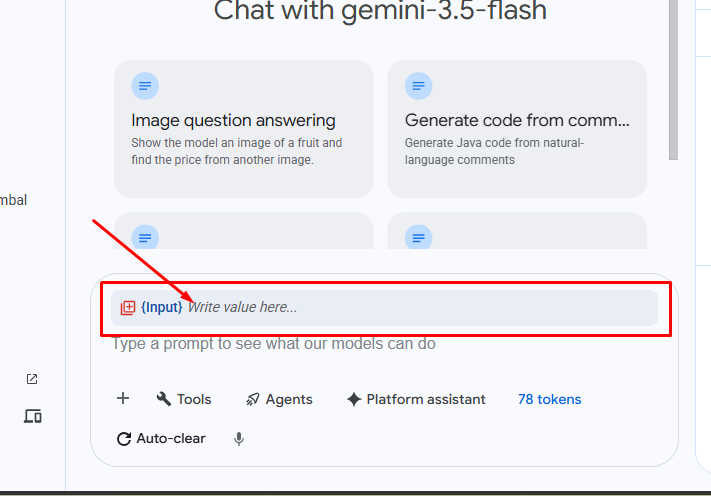
Onde está sinalizado, preencher com o texto abaixo:
Prompt input:
its a exampleNo prompt coloque esse texto:
Prompt:
Write a tagline for a durable backpack designed for hikers that makes them feel prepared.Ficará dessa forma com na imagem abaixo:
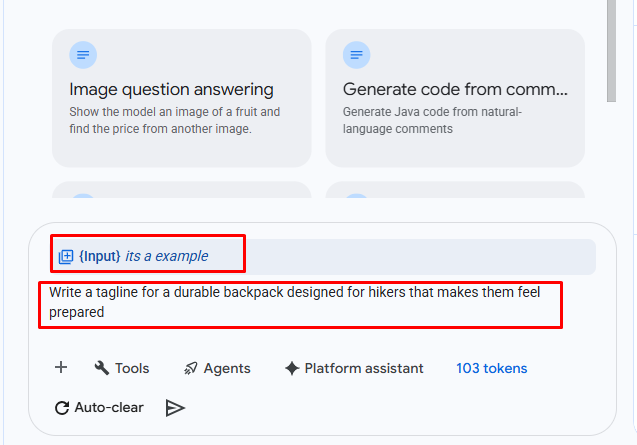
Clique no botão para enviar o prompt > e aguarde a resposta.
Agora vamos clicar no botão de salvamento para preencher o nome do prompt.
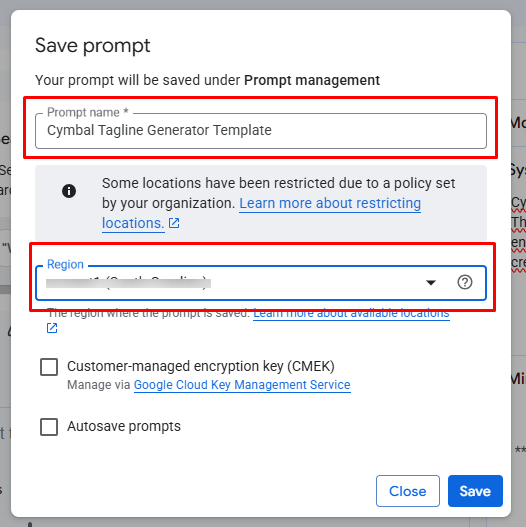
O nome do prompt deve ser exatamente esse abaixo:
Nome a salvar:
Cymbal Tagline Generator TemplateEscolha a região que estava na Tarefa 2 e clique em Save e aguarde fechar a janela.
Agora vamos copiar o código também para utilizarmos na Tarefa 3. Clique em Code, depois vá para célula 2 para copiar o código como na imagem abaixo:
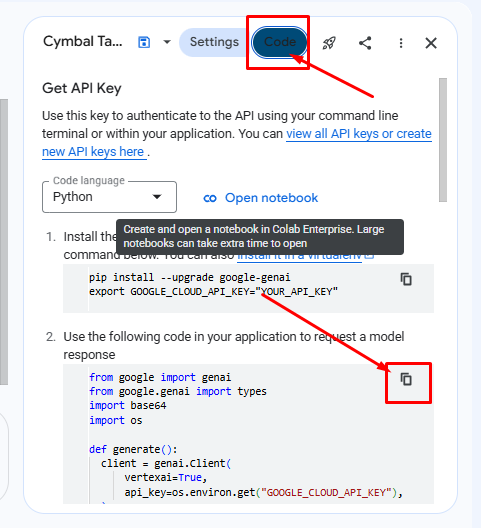
Abra um outro bloco de notas e cole esse código que iremos utilizá-lo na Tarefa 3.
Após fechar a janela, vá para a janela que iniciou o laboratório, na tarefa 2 e verifique o progresso da tarefa.
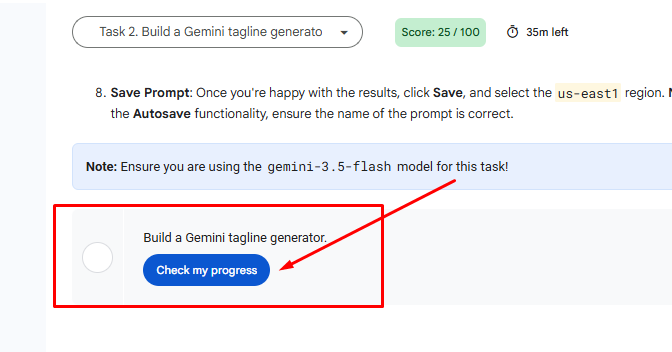
Tarefa 3
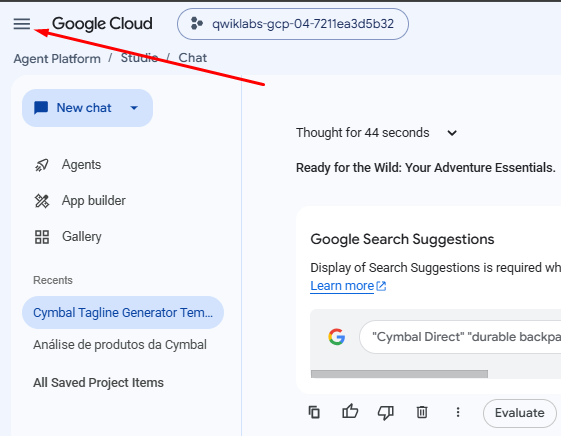
Depois de verificar o progresso, volte para a janela do laboratório e vamos clicar no menu superior esquerdo do Google Cloud como na imagem abaixo:
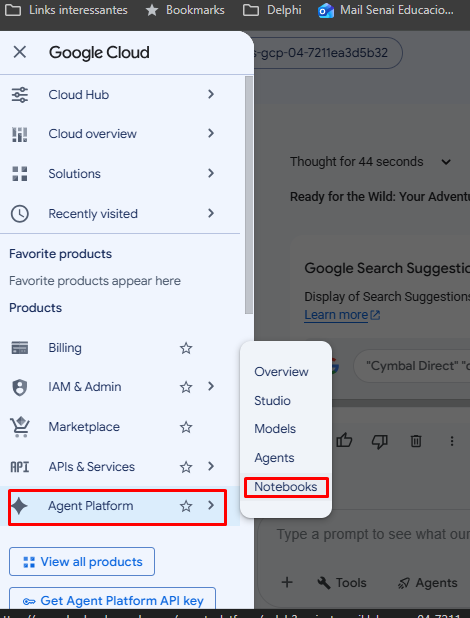
Ao abrir o menu, escolha a opção de Agent Platform → Notebooks
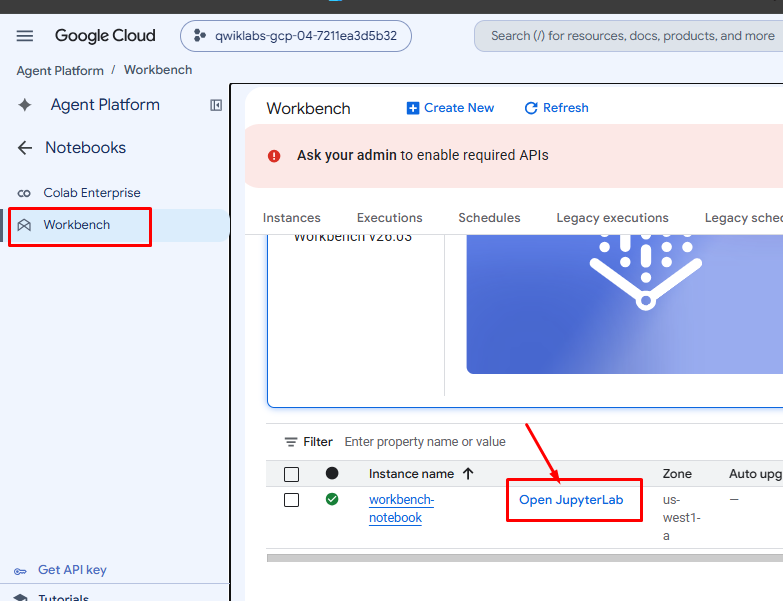
Agora vamos clicar em Workbench e depois em JupyterLab como na imagem abaixo:
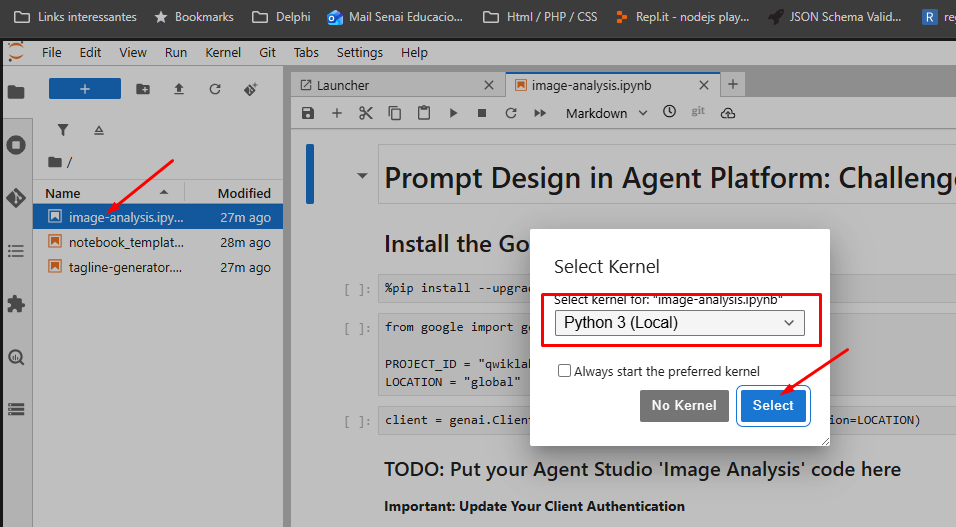
Ao abrir o JupyterLab (demora um pouco), teremos o primeiro arquivo que iremos abrir. No primeiro arquivo onde aparece image-analysis, dê duplo clique para abrir, ao abrir, vai aparecer uma janela pergutando o Kernel, deixe o Python 3 e clique em Select.
Agora role o código e cole o código que copiamos da Tarefa 1 no bloco de notas abaixo do texto:
# --- PASTE YOUR CODE BELOW ---
Vai ficar dessa maneira:
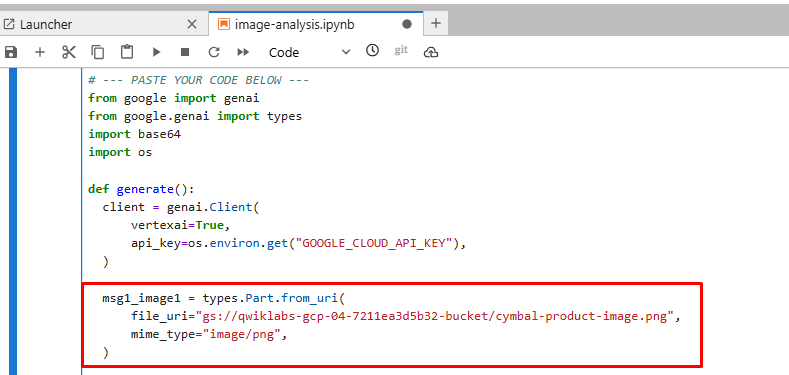
Note que deixei marcado o indicativo do código da Tarefa 1, isso diferencia do código da Tarefa 2.
Logo acima temos o seguinte código:
  client = genai.Client(
      vertexai=True,
      api_key=os.environ.get("GOOGLE_CLOUD_API_KEY"),
  )
Esse código acima deve ser substituido por esse código abaixo:
client = genai.Client(vertexai=True, project=PROJECT_ID, location=LOCATION)Agora encontre no código esse trecho que está na imagem:
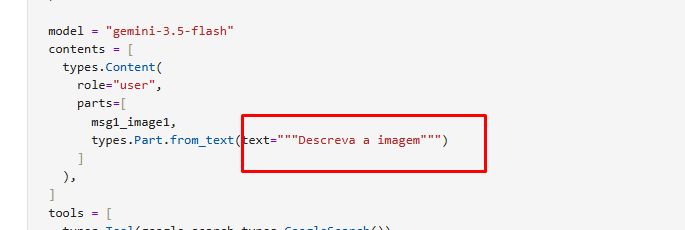
Altere o texto Descreva a image para esse texto abaixo:
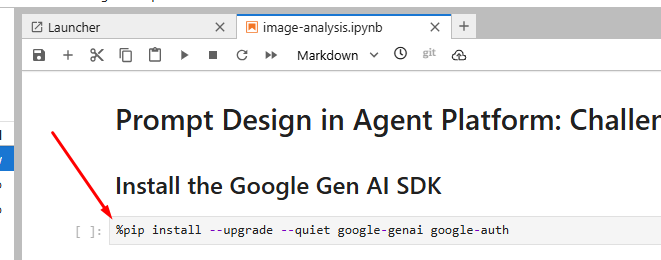
Describe this image, focusing on colors, textures, and the feeling it evokes, in a maximum of 10 words.Depois de alterado os itens, vamos rodar o laboratório. Primeiramente vamos clicar na célula que está como na imagem:
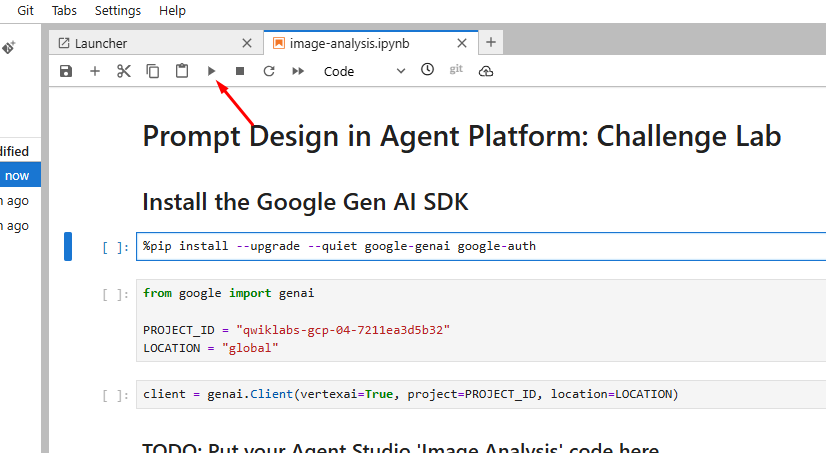
Depois de clicar dentro da célula, clique no botão para rodar como na imagem abaixo:
Aguarde rodar para clicar em outro botão como na imagem abaixo:
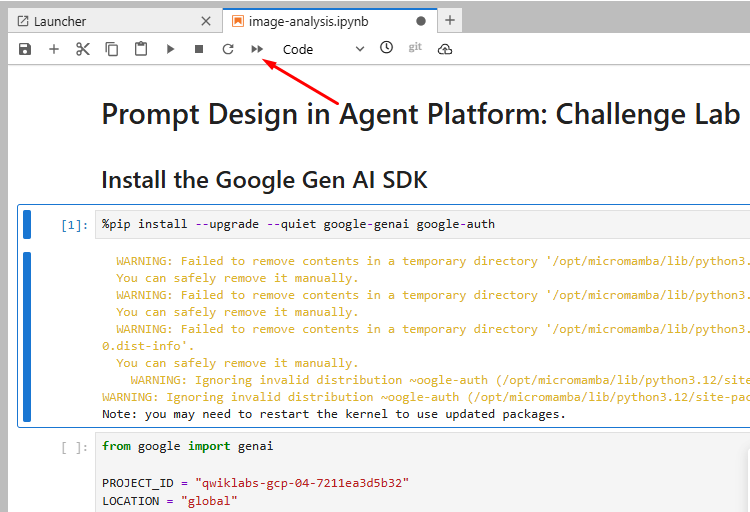
Ao clicar escolha Restart e aguarde rodar tudo.
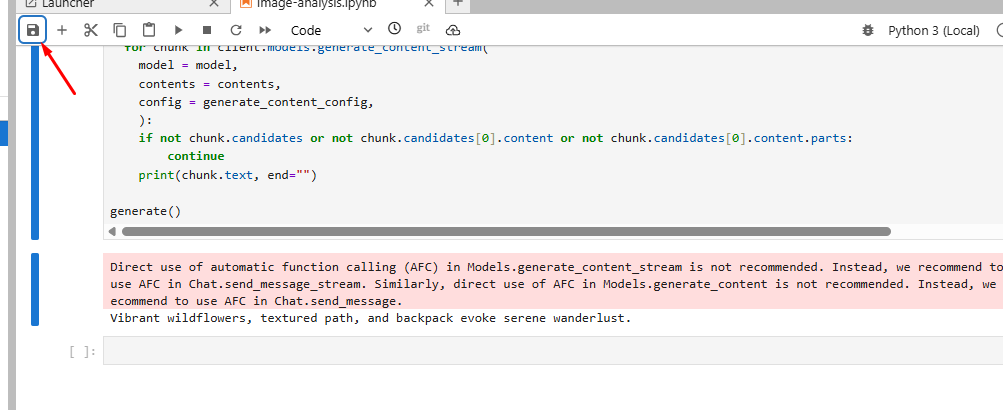
Role a tela e note que a última coisa que vai aparecer será um texto em com no máximo 10 palavras. Agora grave o arquivo clicando no botão como na imagem abaixo:
Podemos voltar agora para a tela que iniciou o laboratório e verificar o progresso da Tarefa 3.
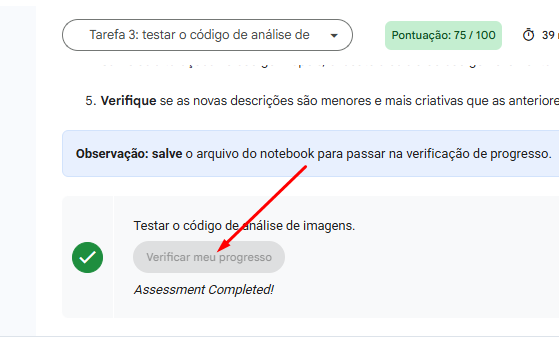
Role um pouco mais para baixo para iniciarmos a Tarefa 4.
Tarefa 4
Volte para a Janela do laboratório e agora vamos clicar no terceiro arquivo do JupyterLab como na imagem abaixo:
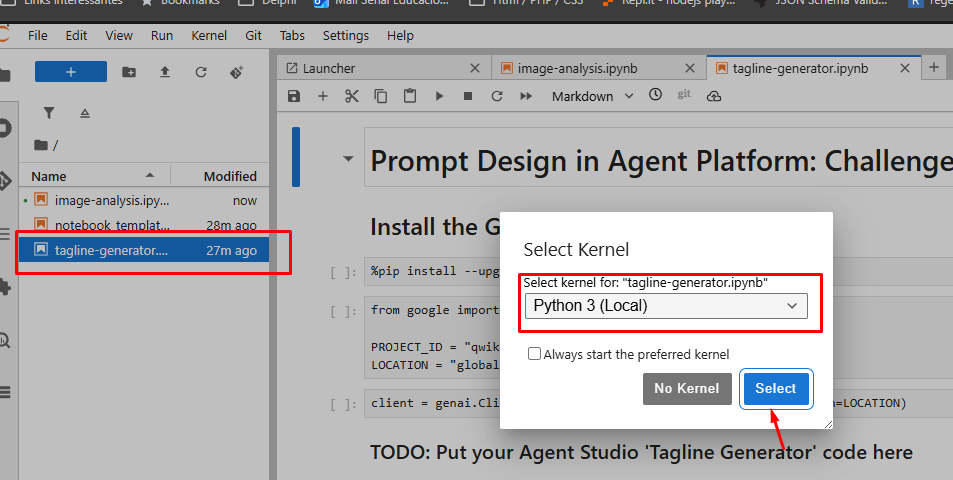
Ao abrir, role o código e assim como na tarefa anterior, vamos colar o código, agora o código da Tarefa 2. Note o ponto onde vamos colocar o código, fica abaixo do texto:
# --- PASTE YOUR CODE BELOW ---
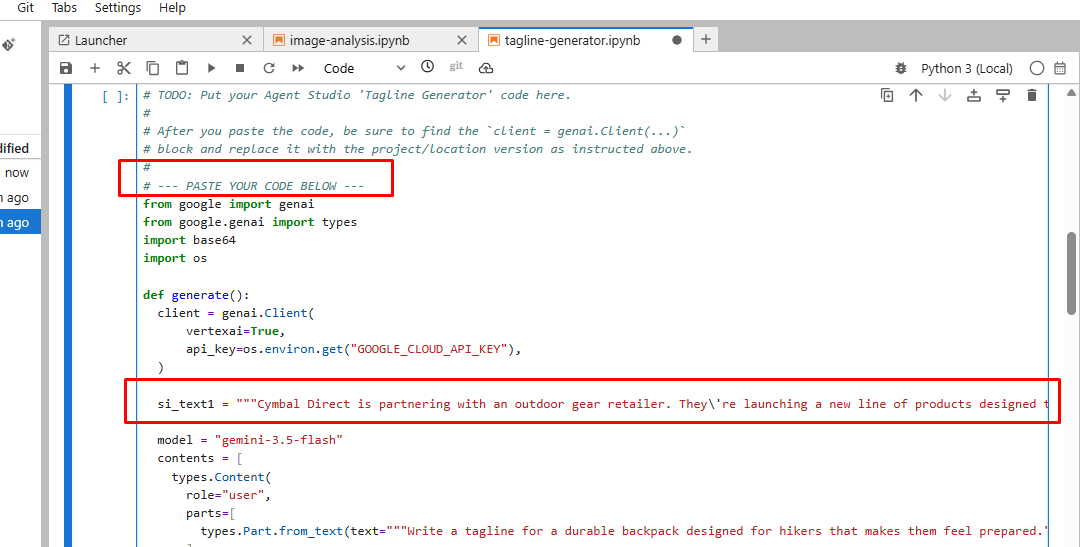
A diferença do código da Tarefa 1 para a Tarefa 2 é essa linha de instruções do sistema.
Logo acima vamos substituir o trecho que está no código abaixo:
  client = genai.Client(
      vertexai=True,
      api_key=os.environ.get("GOOGLE_CLOUD_API_KEY"),
  )
Por esse código:
client = genai.Client(vertexai=True, project=PROJECT_ID, location=LOCATION)Vai fica assim:
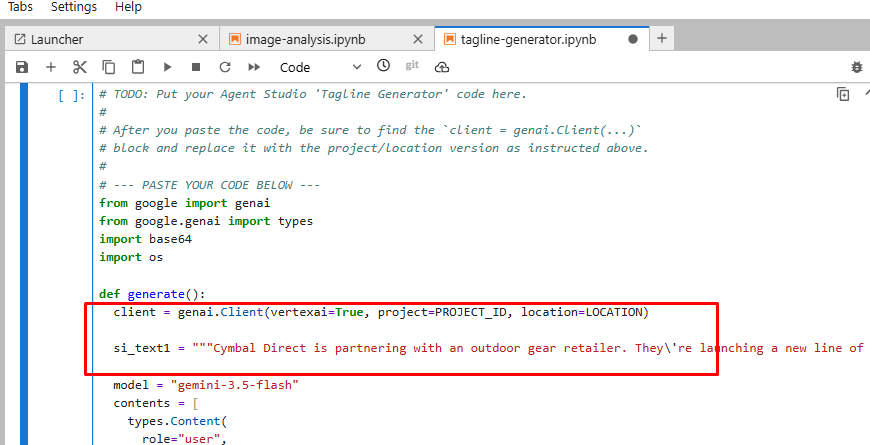
O próximo passo é alterar o texto que está nessa imagem abaixo:
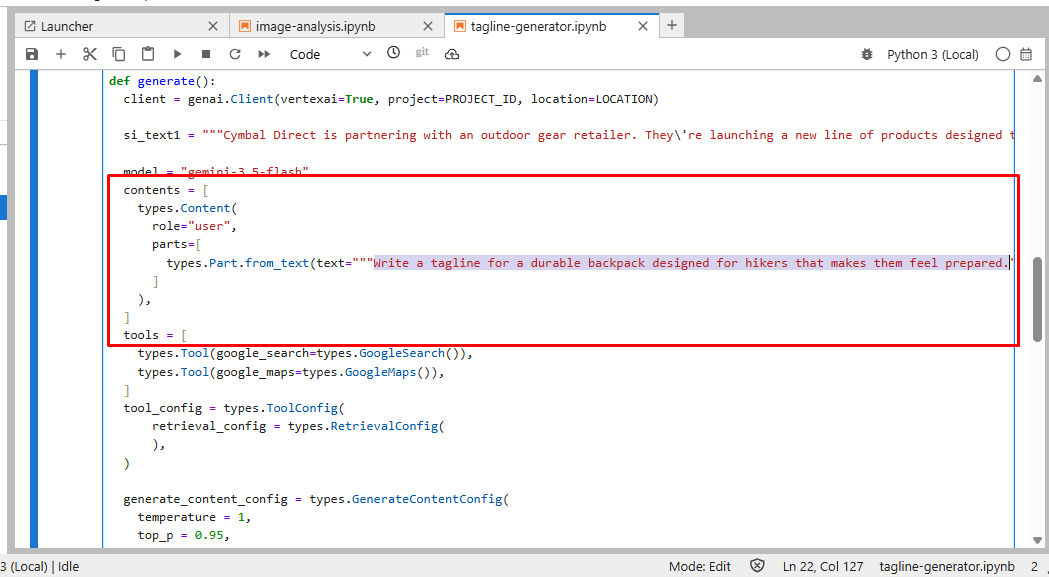
Substitua o texto abaixo:
Write a tagline for a durable backpack designed for hikers that makes them feel prepared.Por esse texto abaixo:
Write a tagline for a durable backpack designed for hikers that makes them feel prepared and contains the word nature.Agora vamos clicar dentro dessa célula que está monstrando na imagem abaixo:
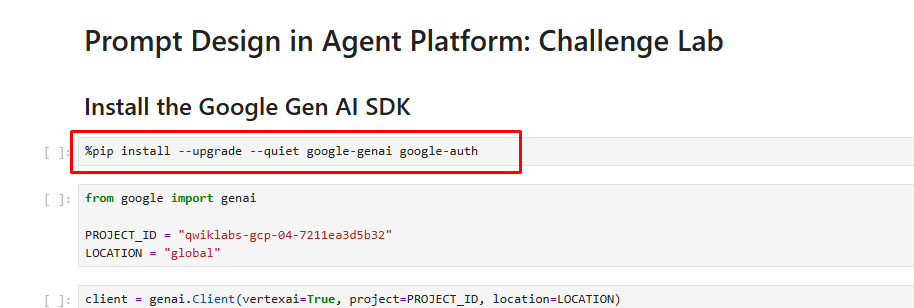
Clique no botão como na imagem abaixo:
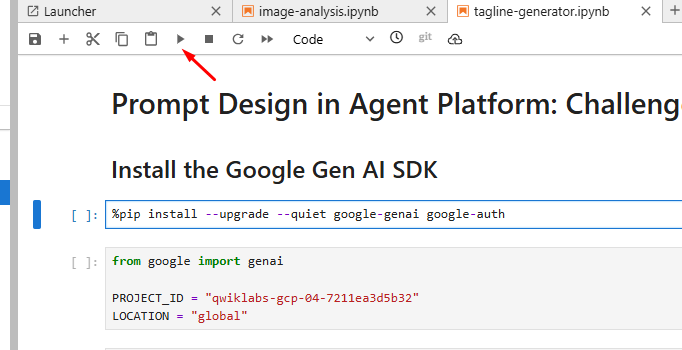
Aguarde executar e depois clique nesse botão como na imagem abaixo:
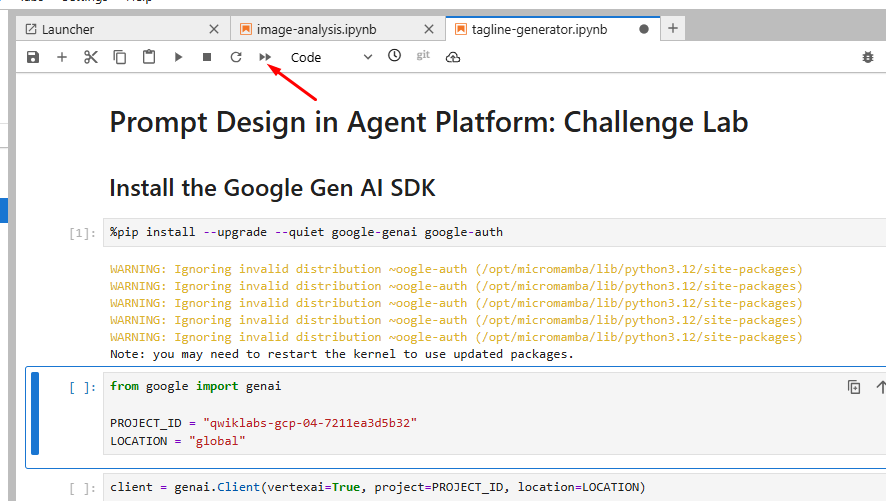
Ao clicar, vai aparecer uma mensagem, clique em Restart e aguarde.
Agora clique no botão para gravar como na imagem abaixo:
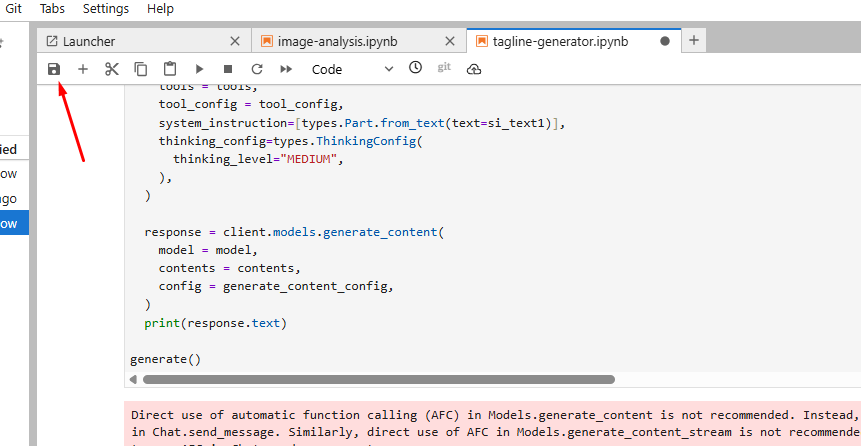
Após gravar, retorne para a janela que iniciou os laboratórios para verificar o progresso da Tarefa 4.
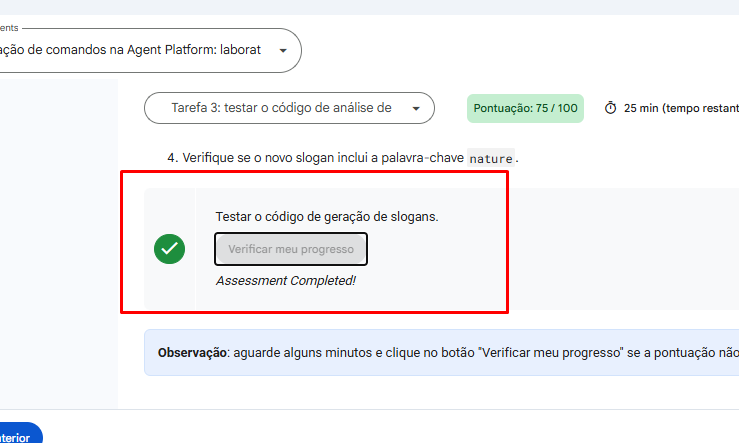
Aguarde um pouco até ficar em 100/100 na pontuação, role a tela até o final.
Agora volte ao início e clique em encerrar para finalizar o laboratório.
Parabéns, Badge conquistada. 🎉🎉🎉
Pode fechar as telas que conseguimos a Skill Badge.